
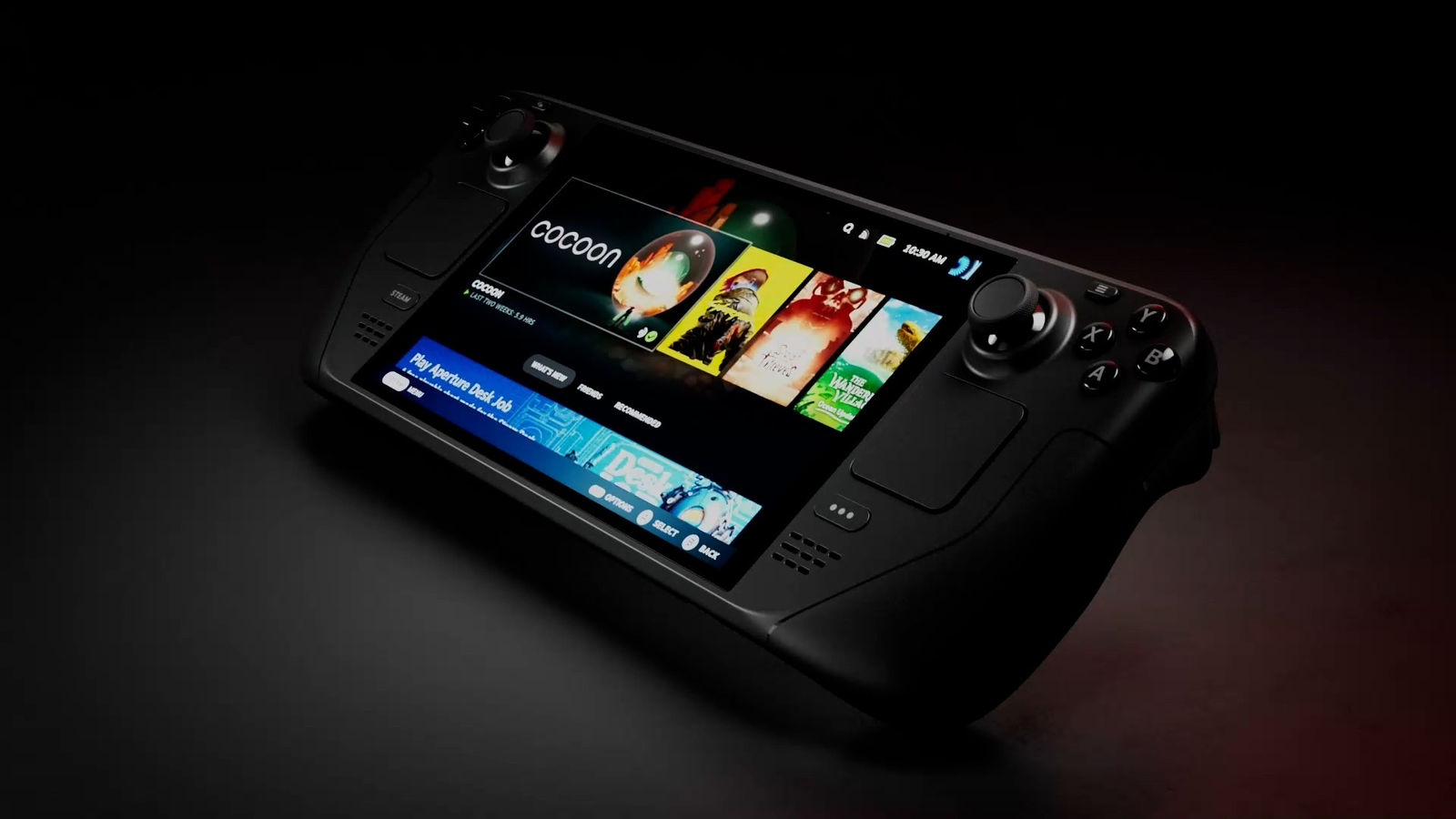
Con la llegada de las handles PC, somos muchos los que hemos querido revivir nuestros juegos de infancia, y la emulación en Steam Deck es insuperable.
Vivimos una época en la que jugar a videojuegos nuevos es caro. Casos como el de Silksong o el de Clair Obscure: Expedition 33 en los que el precio de lanzamiento del juego fue menor a lo habitual son una rareza en estos tiempos en los que los videojuegos ya se atreven a superar la barrera de los 80 euros sin despeinarse.
Sí, es cierto, siempre ha habido ediciones especiales o juegos que, por una razón u otra, eran un pelín más caros. Pero ahora el ambiente es un poco irrespirable con juegos de Nintendo a 90 euros o refritos constantes a precio de juego nuevo.
Quizá por ello, me haya entrado nostalgia por volver a tiempos en los que disfrutaba más jugando. Tiempos, no muy lejanos, en los que el videojuego entretenía y ofrecía lo mejor de sí, sin pretender sangrar al usuario. Tiempos mejores, en otras palabras.
Y, para ello, sin duda mi aparato favorito es la Steam Deck. A día de hoy el mercado de las handles PC está copado por varias marcas, modelos y posibilidades de todo tipo. Incluso Xbox ha querido meter la patita en este mundillo aunque, si me lo permitís, de forma un poco torpe.
El caso es que Steam Deck, pese a ser la que más atrás se ha quedado, también es la que tiene mejor soporte y una mayor comunidad detrás que hace que casi cualquier cosa que pensemos sea posible. Y, además, es la máquina más barata de las que rondan este mercado.
El tema es que Steam Deck puede ser que se haya quedado algo desfasada de cara a los nuevos lanzamientos, sudando la gota gorda para mover juegos nuevos o, lo que es más probable, no pudiendo con ellos a pesar de las muchísimas herramientas que ofrece la comunidad como Decky Framegen o Lossless Scaling, entre otras.
Ante este panorama, Steam Deck es maravillosa para juegos de pasadas generaciones y, mejor aún, para emular. Hoy vengo a explicaros cómo emular la mayoría de las consolas en vuestra Steam Deck de manera fácil y sencilla.
¿Qué es EmuDeck?
Emuladores hay muchos, casi tantos como consolas. Bueno, de hecho, más, pues existen varios emuladores de una misma consola. Por ello nació EmuDeck, una plataforma que te da todo lo que necesitas para emular con una única instalación, pues todos sabemos que a veces es un coñazo buscar el emulador concreto e instalarlo.
La principal ventaja de EmuDeck es que te instala automáticamente la mejor versión de cada emulador y la más compatible con Linux, la base del sistema operativo de SteamOS.
Además de esto, te monta automáticamente la estructura de carpetas y archivos que vas a necesitar para cada uno de los emuladores y de las plataformas, ahorrándote así un quebradero de cabeza nada desdeñable.
Otra ventaja es el mapeado de las hotkeys que, si no sabéis lo que son, se trata de los atajos de los emuladores para que podamos congelar la acción, guardar y cargar rápidamente, acelerar o ralentizar la imagen… un sinfín de opciones que, además, vienen generalmente unificadas.
Y, finalmente, pero no menos importante, instala cada emulador con la mejor configuración posible para Steam Deck, algo general, eso sí. ¡Ah! Me olvidaba de las actualizaciones: EmuDeck os avisará siempre que haya una nueva versión del emulador disponible.
¿Cómo instalar EmuDeck?
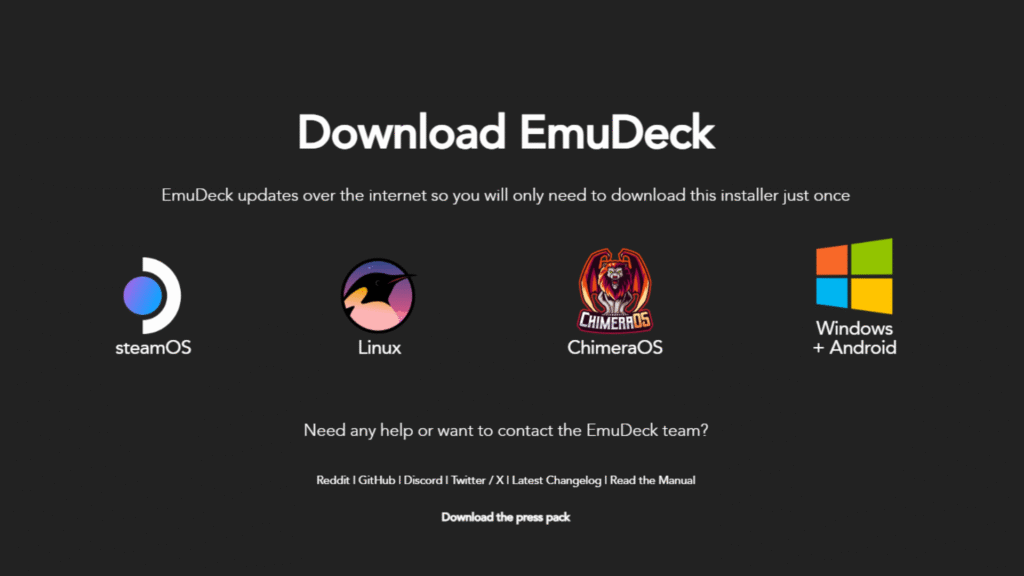
La instalación de EmuDeck, como casi todo en Linux, es realmente sencilla. Lo primero que debemos hacer es descargar la versión que queramos de la web oficial del emulador. En este caso, instalaremos el programa en SteamOS.
Para ello, deberéis entrar en el modo escritorio de Steam Deck (ya sabéis, esa opción que os sale en el menú de apagado de la máquina). Una vez dentro, os dirigís a la web oficial de EmuDeck y clicáis en Download para ir directamente al portal de descargas, donde seleccionaréis el icono de SteamOS.
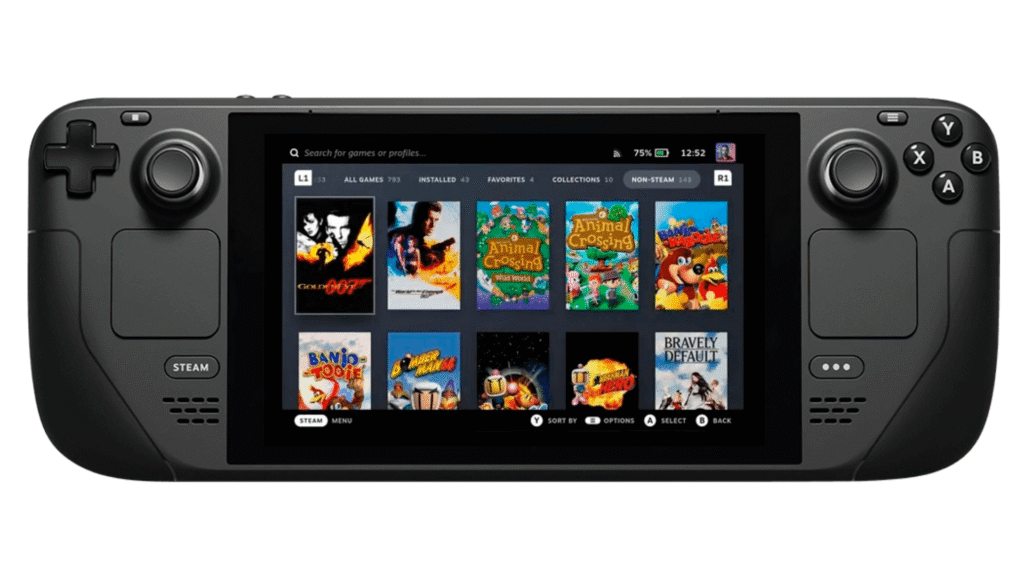
El archivo que se descarga es un archivo DESKTOP que, como su propio nombre indica, tendréis que guardarlo en el escritorio de SteamOS. Una vez hecho esto, lo ejecutáis para poder instalarlo.
Una vez hayamos hecho esto, deberemos elegir si queremos el método fácil o el personalizado. En ambos podremos elegir dónde queremos instalar el emulador y, en el personalizado, qué emuladores y otros aspectos queremos tocar.
Una vez elegido todo, simplemente deberemos esperar a que termine de instalarse.
¿Cómo añadir juegos a EmuDeck?
Evidentemente, en esta guía no se va a proporcionar ningún tipo de enlace o método para obtener juegos no originales, así que si venías buscando eso, lo sentimos. Pero si lo que venías buscando era saber cómo se instalan los juegos, este es tu sitio.
Bien, pongamos que te quieres echar un Driver, el de la PS1, el mítico que te jodía la vida con su tutorial. Casualmente tienes un archivo del juego en formato .iso o cualquier otro compatible con Duckstation, el emulador de PlayStation 1.
Lo primero de todo es saber si nuestro emulador necesita BIOS. Como podéis ver, en la carpeta raíz de EmuDeck se han creado varias carpetas, siendo una de ellas la de BIOS Pues bien, lógicamente aquí será el directorio en el que tendremos que pegar nuestras BIOS dentro de la carpeta del emulador que deseemos, ya sea Yuzu, Citra o cualquier otra que lo necesite.
Ahora deberemos copiar el juego. Para ello vamos a la carpeta roms y buscamos la carpeta de la plataforma a la que pertenece el juego. En este caso, al ser el Driver de PS1 deberemos copiar en la carpeta de PS1 el juego. Fácil y sencillo.
Lo siguiente será añadir el juego a Steam. Para ello, desde EmuDeck, nos vamos a Steam ROM Manager, un programa que busca las ROMs por plataforma y nos facilita todo para añadirlo a Steam. Súper útil, vaya.
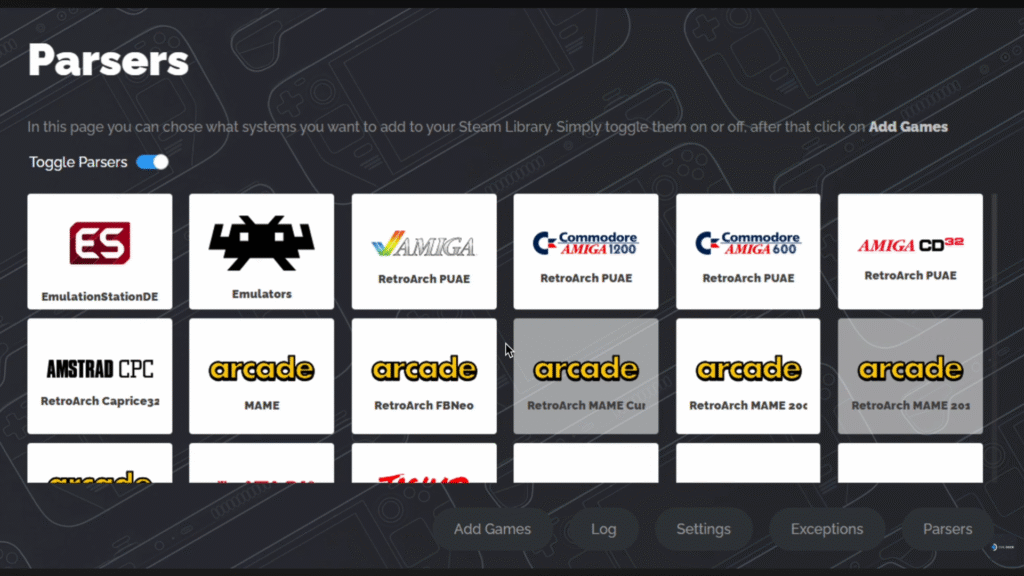
Una vez ejecutado el programa interno de EmuDeck, se nos abre una ventana con una movida llamada Parsers. Aquí deberemos seleccionar las plataformas de las que queremos añadir los juegos.
Después de todo esto, veremos en una nueva ventana las carátulas de los juegos que hemos añadido. Lo siguiente que deberemos hacer es dirigirnos a la barra de herramientas del escritorio, abajo del todo a la derecha, seleccionar el icono de Steam y cerrarlo. Con Steam cerrado ya le podemos dar a “Save to Steam” y, tras esperar un poco, habremos terminado de añadir los juegos que queramos a Steam para poder ejecutarlos directamente desde allí.
¿Y cómo corren los juegos?
Después de todo esto, ¿cómo de bien van los juegos? Pues bueno, lógicamente habrá juegos que vayan mejor y otros que vayan peor, pero por aquí dejo unos vídeos que podéis ver para haceros una idea:
Breath of the Wild (version de Wii U)
Tears of the Kingdom (Switch)
Pokémon Leyendas Arceus (Switch)
Mario Kart 8 Deluxe (Switch)
Driver (PlayStation 1)
God of War 2 (PlayStation 2)
Metal Gear Solid 4 (PlayStation 3)

He escrito tres libros con mis desgracias. Soy sociólogo porque de algo hay que comer. Miyazaki y Kojima os como los huevos.
 Mario Landflyer
 Jorge Ruiz Diaz
 Marcos Casal